Коротко. Чтобы Xprinter печатал этикетки ровно, поставьте драйвер с официального сайта, задайте в нём размер наклейки, откалибруйте датчик зазора и печатайте PDF в масштабе 100%. Сразу ниже — где скачать драйвер и настройка под 58×40 за пять шагов, дальше — каждый шаг по руководству производителя и таблица проблем.
Инструкция написана для XP-365B по его руководству пользователя. XP-350B и XP-360B описаны в том же руководстве, у XP-370B по его руководству те же кнопки, сочетания и индикаторы — они настраиваются так же. У XP-420B, XP-450B и XP-460B одна кнопка и другой порядок действий, про них отдельный раздел.
Где скачать драйвер и программу
Отдельная программа для печати этикеток не обязательна. Нужен драйвер: он добавляет Xprinter в «Устройства и принтеры» Windows, и дальше принтер печатает из любой программы — в том числе PDF прямо из браузера.
Драйвер — на официальной странице драйверов Xprinter: для Windows — «Label printer (Windows)», для Mac — «Label printer (macOS)». Как его поставить — шаг 2. Макет этикетки нужного размера можно сделать в генераторе этикеток и сразу напечатать.
Настройка под этикетку 58×40 за 5 шагов
- Задайте размер в драйвере: «Настройка печати» → «Параметры страницы» → «Материал для печати» → «Новая…», 58 × 40 мм, ориентация «Книжная» (шаг 3).
- Тип материала — «Фасонные этикетки»: это наклейки с промежутками.
- Откалибруйте датчик зазора: выключите принтер, зажмите PAUSE и включите питание. Принтер сам запомнит длину зазора между наклейками (шаг 4).
- Напечатайте «Тест печати» 58×40 из генератора: рамка должна стоять ровно по краям наклейки (шаг 5).
- Печатайте PDF в масштабе 100%, размер бумаги — 58×40, без полей (шаг 7).
Этикетка вышла вверх ногами — поверните печать на 180°.
Что понадобится
- Рулон термоэтикеток с промежутками между наклейками нужного размера, например 58×40 мм. По руководству XP-365B принимает ленту шириной от 16 до 76 мм (в продаже под него — до 75 мм) и рулон диаметром до 80 мм на втулке от 25 мм, этикетками наружу.
- USB-кабель из комплекта.
- Компьютер на Windows. Про Mac — отдельный раздел ниже.
- Макет этикетки в PDF нужного размера. Его можно сделать в генераторе этикеток: выберите тот же размер, что у ленты.
Кнопки и индикаторы XP-365B
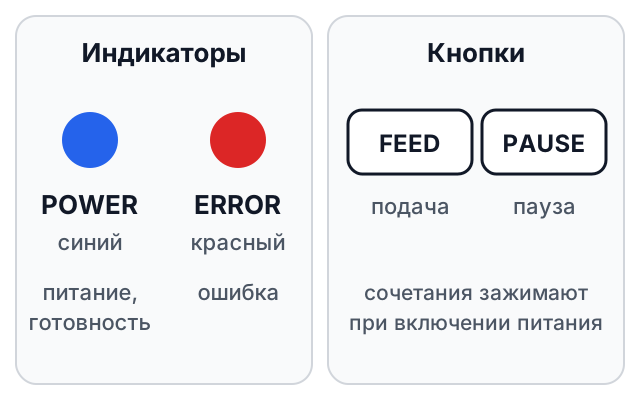
На принтере две кнопки — FEED (подача) и PAUSE (пауза) — и два индикатора: синий POWER и красный ERROR. FEED, нажатая на готовом принтере, подаёт этикетку вперёд, PAUSE во время печати приостанавливает её. Остальное делается сочетанием кнопок при включении питания:
| Что сделать | Как |
|---|---|
| Откалибровать датчик зазора | Выключите принтер, зажмите PAUSE и включите питание. Принтер сам откалибрует датчик и запомнит длину зазора, после этого отпустите PAUSE. |
| Напечатать страницу самодиагностики | Выключите принтер, зажмите FEED и включите питание. Отпустите, когда страница напечатается. |
| Сбросить настройки к заводским | Выключите принтер, зажмите PAUSE и FEED и включите питание. Отпустите обе, когда загорится синий POWER и погаснет красный ERROR. После сброса откалибруйте датчик зазора. |
Сочетание PAUSE + FEED в другие моменты запускает служебные режимы (дамп, пропуск автозапуска), поэтому для сброса дождитесь, когда горит синий, а красный погас.
Что значат индикаторы:
| Индикатор | Что это значит | Что делать |
|---|---|---|
| POWER горит, ERROR не горит | Принтер работает | — |
| POWER мигает медленно | Принтер на паузе | Нажмите PAUSE |
| POWER мигает быстро | Этикетка напечатана, но не оторвана | Оторвите этикетку |
| ERROR мигает быстро | Открыта крышка | Закройте крышку |
| ERROR мигает медленно | Нехватка бумаги или сбита калибровка датчика зазора | Проверьте рулон, откалибруйте (шаг 4) |
| Оба мигают быстро | Сработала защита от перегрева | Подождите: через минуту принтер снова проверит температуру головки и, если она в норме, продолжит работу |
Шаг 1. Заправьте ленту стороной для печати вверх
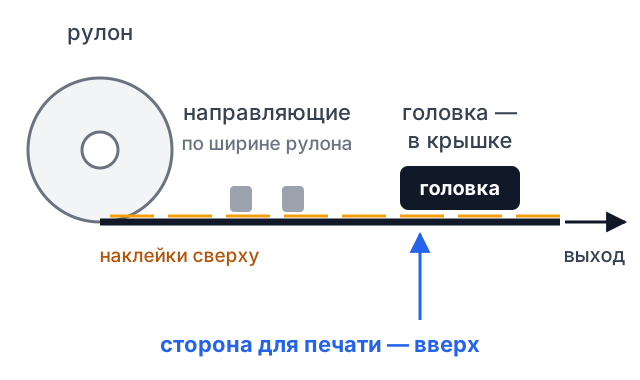
- Откройте верхнюю крышку кнопкой открытия.
- Вставьте шпиндель в рулон так, чтобы он был по центру, и поставьте рулон в держатель. Сторона для печати должна смотреть вверх — к печатающей головке в крышке.
- Пропустите ленту через направляющие и подгоните их по ширине рулона.
- Закройте крышку. Если быстро мигает красный ERROR, крышка не закрыта.
Шаг 2. Установите драйвер
Драйвер для Windows есть на официальном сайте Xprinter, xprintertech.com, на странице драйверов: пункт «Label printer (Windows)». По руководству XP-365B установка идёт в мастере Seagull Driver Wizard:
- Запустите установщик, примите лицензионное соглашение, нажимайте «Далее» и «Готово».
- Выберите «Установить драйверы принтера», «Далее».
- Когда мастер попросит подключить принтер, подсоедините USB-кабель к выключенному принтеру, затем включите его.
- Отметьте «Использовать этот принтер по умолчанию», затем «Далее», «Готово», «Закрыть».
- Проверьте, что принтер появился в «Устройствах и принтерах».
Сам мастер пишет «включите принтер и подсоедините кабель», но раздел 6.3 руководства запрещает подключать кабель к включённому принтеру.
Если принтер не печатает, руководство XP-420B советует проверить кабель и порт принтера в драйвере.
Шаг 3. Задайте размер этикетки в драйвере
Главный шаг: без размера наклейки драйвер печатает мелко, со сдвигом или на две наклейки.
- В «Устройствах и принтерах» нажмите правой кнопкой на принтер и выберите «Настройка печати».
- Откройте вкладку «Параметры страницы». В блоке «Материал для печати» нажмите «Изменить…» — или «Новая…», чтобы завести отдельный размер.
- В окне «Изменение материала» выберите тип «Фасонные этикетки» и задайте размер точно по ленте: ширина 58 мм, высота 40 мм.
- На вкладке «Параметры страницы» проверьте ориентацию — «Книжная».
- Нажмите «ОК», «Применить» и «ОК».
«Фасонные этикетки» — наклейки с промежутками. Печатаете на лентах разного размера — заведите размер под каждую и после смены рулона калибруйте заново.
Какие размеры поместятся. XP-365B берёт ленту шириной до 76 мм, поэтому ходовые форматы подходят, кроме 100×150:
| Размер, мм | Где используется | XP-365B |
|---|---|---|
| 43×25 | мелкие товары | да |
| 58×30 | маленькие этикетки | да |
| 58×40 | этикетка товара для WB и Ozon | да |
| 58×60 | этикетка с кодом «Честного знака» | да |
| 75×120 | крупные этикетки и ярлыки | да |
| 100×150 | крупные отправления | нет: лента шире 76 мм. Нужен принтер под ленту 4 дюйма — например, у XP-420B ширина этикетки по умолчанию 101,6 мм |
Шаг 4. Откалибруйте датчик зазора
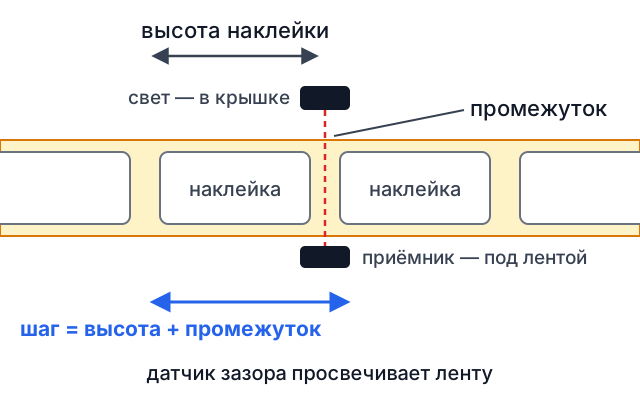
Датчик зазора просвечивает ленту: по схеме в руководстве XP-370B источник света стоит в крышке, приёмник — под лентой. Калибровка настраивает чувствительность датчика, и принтер запоминает длину зазора между наклейками — так он знает, где кончается одна и начинается следующая.
Как откалибровать XP-365B: проверьте рулон и крышку, выключите принтер, зажмите PAUSE и включите питание; когда принтер закончит, отпустите кнопку.
Когда калибровать — по руководству:
- при настройке нового принтера;
- после смены типа этикеток, например при переходе с 58×40 на 58×30;
- после сброса настроек к заводским;
- после чистки головки (чистка головки);
- если медленно мигает красный ERROR, хотя бумага есть: так принтер показывает сбитую калибровку.
Шаг 5. Сделайте пробную печать
Сначала страница самодиагностики: выключите принтер, зажмите FEED и включите питание, отпустите кнопку, когда страница напечатается. На ней видны настройки принтера: скорость, плотность, размер, зазор (образец — в руководстве XP-370B). Напечаталась ровно и чётко — принтер исправен.
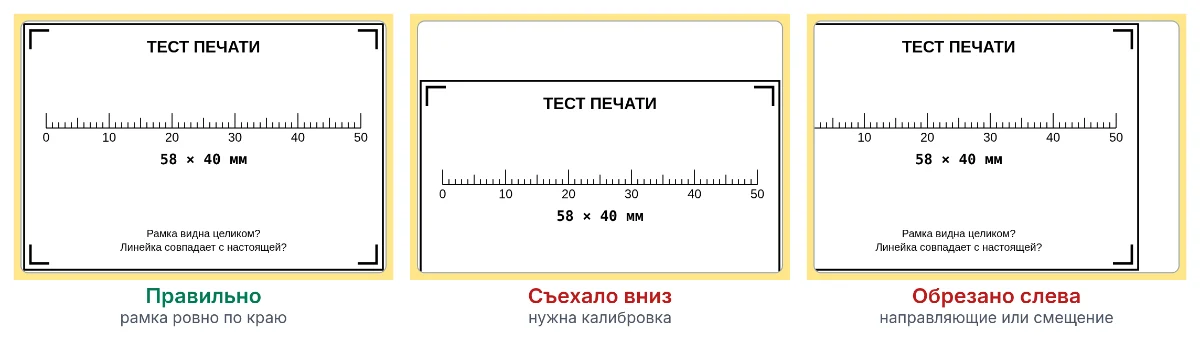
Потом «Тест печати» в генераторе этикеток: это этикетка с рамкой и линейкой. Распечатайте её и посмотрите:
- рамка целиком на наклейке и одинаково отстоит от краёв — всё в порядке;
- рамка съехала вниз или вверх — повторите калибровку (шаг 4) и проверьте размер в драйвере (шаг 3);
- рамка обрезана слева или справа — проверьте, как лента прошла через направляющие (шаг 1);
- рамка маленькая, в углу — в диалоге печати включено масштабирование (шаг 7).
Шаг 6. Настройте плотность и скорость
По руководству XP-365B скорость выбирается из 2, 3, 4 и 5 дюймов в секунду, максимум — 152 мм/с. Плотность и скорость задаются в «Настройке печати» драйвера, текущие значения видны на странице самодиагностики.
- Плотность — начните с заводской. Если штрихкод серый, поднимайте по одному пункту, пока полосы не станут чёрными с чёткими краями. Если полосы расплываются и сливаются, плотность слишком высокая — снизьте.
- Скорость — при плохом качестве печати руководство XP-420B советует настроить плотность и скорость. Если мелкий код, например DataMatrix «Честного знака», выходит рыхлым, попробуйте снизить скорость.
- Полутона — если в драйвере есть полутона (дизеринг), выключите их: штрихкоду нужны чистые чёрные полосы.
Шаг 7. Печатайте PDF в масштабе 100%
Страница PDF из генератора равна наклейке. Задача — не дать программе её «подогнать».
В браузере (Chrome, Яндекс Браузер):
- Откройте PDF и нажмите «Печать».
- Принтер — ваш Xprinter.
- В «Дополнительных настройках»: размер бумаги — ваш размер (58×40), масштаб — «По умолчанию» или 100%, не «По размеру страницы». Поля — «Нет». Колонтитулы выключите.
- Печатайте одну этикетку, проверьте её и только потом всю партию.
В Adobe Acrobat Reader: в окне печати выберите «Фактический размер» и, если есть, отметьте «Выбирать источник бумаги по размеру страницы PDF».
Масштабирование меняет ширину полос штрихкода, и сканер может его не прочитать. Подробнее — «Штрихкод не сканируется».
Этикетка печатается вверх ногами: поворот на 180°
Разворачивать макет не нужно: поворот задаётся в драйвере и действует на всё, что печатается на этот принтер.
- Windows — «Настройка печати» → вкладка «Параметры страницы» → ориентация «Книжная 180°» → «ОК» и «Применить». Так пункт назван в окне драйвера в руководстве XP-365B. Для XP-450B на официальном сайте драйвер того же производителя (Seagull), в его справке пункт называется Orientation → Portrait 180.
- Mac — в драйвере Xprinter для macOS есть параметр «Повернуть на 180 градусов».
Драйвер трогать не хочется — в генераторе этикеток нажмите кнопку поворота в правом верхнем углу превью: PDF выйдет уже перевёрнутым, размер страницы прежний.
После поворота напечатайте «Тест печати» 58×40 и проверьте, что рамка стоит ровно.
Чистка печатающей головки
Грязная головка — одна из причин плохой печати. Порядок чистки по руководству XP-365B:
- Выключите принтер и дайте головке остыть не меньше минуты.
- Протрите поверхность головки ватной палочкой со 100% этанолом. Медицинский спирт, бензин и ацетон не подходят: они могут повредить головку и валик.
- Опорный валик протрите, проворачивая его, той же палочкой или безворсовой тканью с этанолом.
- Включайте принтер, когда этанол испарится, и откалибруйте датчик зазора.
Головку не трогают руками и пинцетом.
Частые проблемы и решения
По руководствам XP-365B и XP-420B (неисправности) и шагам выше. Сигналы индикаторов — в таблице выше.
| Симптом | Что сделать |
|---|---|
| Наклейки выходят пустыми | Проверьте, как заправлен рулон: стороной для печати вверх (шаг 1) |
| Принтер прогоняет этикетки подряд, не останавливаясь | Сбросьте настройки к заводским и откалибруйте датчик зазора (шаг 4) |
| Печать уходит с наклейки или бумага застревает | Откалибруйте датчик зазора (шаг 4) и проверьте размер этикетки в драйвере (шаг 3) |
| Печатает мелко, в углу | Масштаб 100%, размер бумаги как у наклейки (шаг 7) |
| Обрезан край слева или справа | Проверьте, как лента прошла через направляющие (шаг 1), и размер в драйвере (шаг 3) |
| Этикетка вверх ногами | «Книжная 180°» в драйвере (поворот на 180°) |
| Бледная или неровная печать | Закройте крышку до фиксации, проверьте, ровно ли заправлена лента, настройте плотность и скорость (шаг 6), почистите головку (чистка головки) |
| На отпечатке пропущены точки или полосы | Напечатайте страницу самодиагностики: если пропуски есть и на ней, может быть повреждён элемент головки — обратитесь в сервис |
| Принтер не печатает с компьютера | Проверьте кабель и порт принтера в драйвере (шаг 2) |
| Штрихкод напечатан, но не сканируется | См. «Штрихкод не сканируется» |
Ничего не помогло — сбросьте настройки к заводским, откалибруйте датчик и настройте заново с шага 3.
Другие модели Xprinter
- XP-350B, XP-360B — описаны в одном руководстве с XP-365B — настраиваются так же.
- XP-370B — по его руководству — те же кнопки, сочетания и индикаторы, ширина печати 16–82 мм. Настраивается так же.
- XP-420B, XP-450B, XP-460B — описаны в одном руководстве: одна кнопка и один трёхцветный индикатор. Калибровка: выключите принтер, зажмите кнопку и включите питание, отпустите, когда индикатор станет красным и начнёт мигать; калибровка закончена, когда он горит ровным синим. Ширина этикетки по умолчанию — 101,6 мм (4 дюйма), зазор — 4 мм. У XP-450B по описанию производителя есть датчик чёрной метки: он печатает на этикетках с промежутками, с метками и на непрерывной ленте.
- XP-235B, XP-237B — по руководству — носитель шириной от 20 до 60 мм, кнопки FEED и PAUSE. Для этикеток шире 60 мм не подходят.
- Другие марки — кнопки и названия пунктов свои — сверяйтесь с руководством к своему принтеру. Общие шаги — в статье о печати этикеток.
Можно ли печатать с Mac
На официальной странице драйверов Xprinter есть драйвер «Label printer (macOS)», в его пакете есть профили XP-365B и XP-450B. Как его поставить — смотрите в описании драйвера на сайте производителя.
Частые вопросы
Где скачать программу для Xprinter XP-365B?
Отдельная программа не обязательна: достаточно драйвера «Label printer (Windows)» с официальной странице драйверов Xprinter. После установки принтер печатает из любой программы, в том числе PDF из браузера. Макет этикетки — в генераторе этикеток.
Как откалибровать Xprinter 365B?
Выключите принтер, зажмите PAUSE и включите питание — принтер сам откалибрует датчик зазора, затем отпустите кнопку. Когда калибровать — в шаге 4.
Почему Xprinter печатает пустые этикетки?
Проверьте, как заправлен рулон: по руководству он ставится стороной для печати вверх, к головке в верхней крышке.
Почему принтер прогоняет этикетки подряд?
Руководство Xprinter советует сбросить настройки к заводским и откалибровать датчик зазора. Проверьте и размер этикетки в драйвере.
Какой размер этикетки выбрать для Wildberries и Ozon?
Главное — чтобы размер в драйвере, ленты и макета совпадали. Какие форматы бывают и что на них помещается — на странице о размерах этикеток.