Два файла вместо ручной раскладки
Это инструкция к странице «Честный знак»: что куда загрузить и что означает сводка. Как устроена печать кодов маркировки вообще — от выгрузки до наклейки — в статье как напечатать коды маркировки.
Этикетка с «Честным знаком» собирается из двух источников. Из таблицы товаров берётся текст: название, артикул, размер, цвет и штрихкод маркетплейса. Из выгрузки «Честного знака» — сами коды маркировки. Связываются они по штрихкоду: в каждом коде после группы 01 зашит GTIN товара, поэтому раскладывать коды вручную не нужно.
- Выберите размер этикетки — тот, что заряжен в принтер. Он общий с генератором обычных этикеток: выбранный там подставится и здесь.
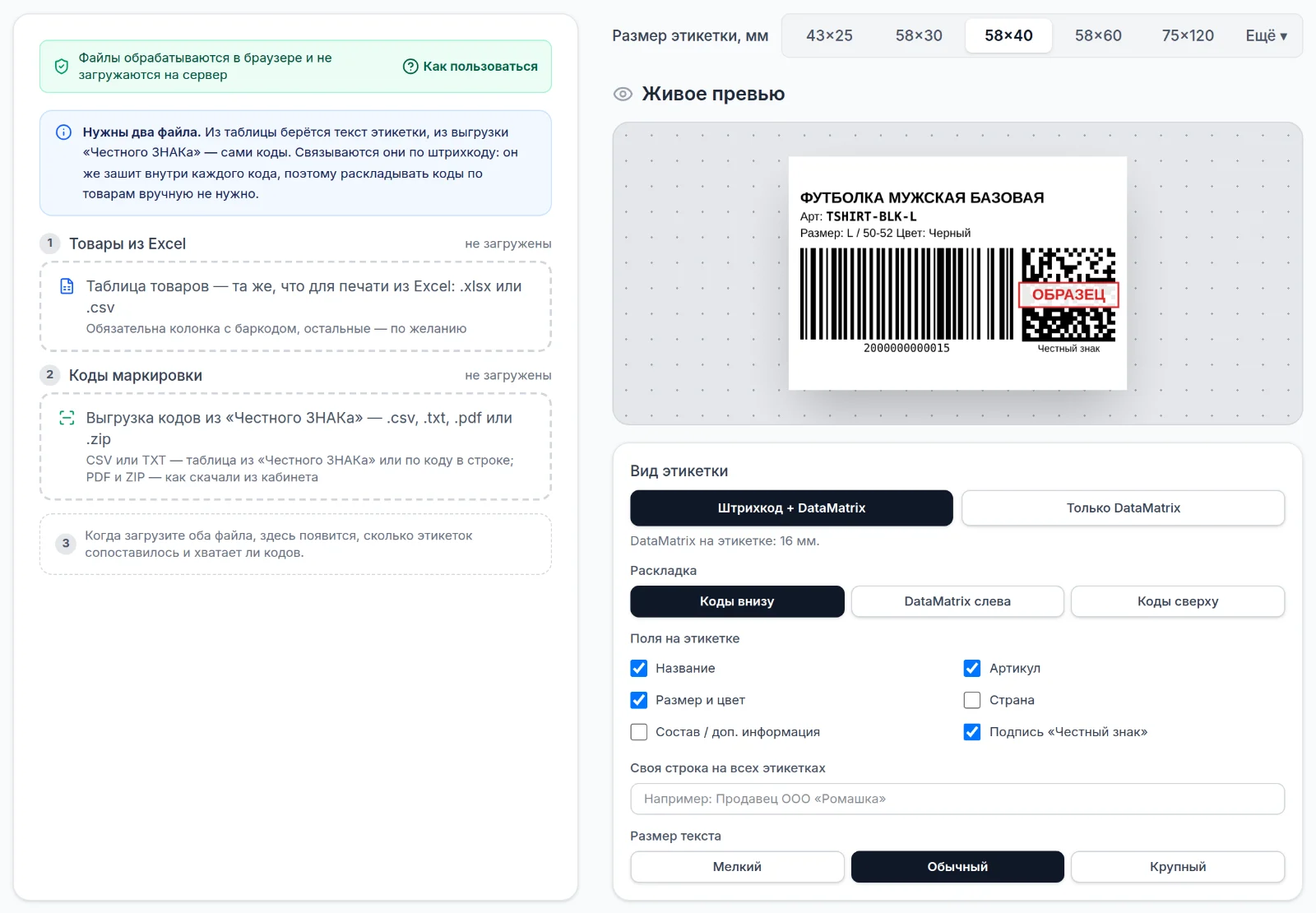
Пока файлы не загружены, превью показывает образец этикетки. - Загрузите таблицу товаров .xlsx или .csv — ту же, что для печати из Excel. Обязательна колонка со штрихкодом, колонка «Количество» задаёт, сколько этикеток нужно на позицию. Загруженный файл сворачивается в строку с его именем, другой файл — по кнопке «Заменить».
- Загрузите выгрузку кодов из личного кабинета «Честного знака»: PDF или ZIP — как скачали, либо CSV или TXT — таблицей или по коду в строке. Большой PDF разбирается заметное время — прогресс виден под полем.
Вид этикетки
Панель «Вид этикетки» — под превью, рядом с тем, что она меняет. Она видна сразу, до загрузки файлов: превью показывает образец с плашкой «ОБРАЗЕЦ» на месте кода. Выбор общий для партии и одной этикетки и запоминается в браузере.
- Шаблон — «Штрихкод + DataMatrix» — обе метки на одной наклейке (58×40 и 58×60 мм), «Только DataMatrix» — отдельная наклейка любого размера.
- Раскладка — коды внизу, слева или сверху — штрихкод и DataMatrix всегда рядом.
- Поля — название, артикул, размер и цвет, страна, состав, подпись под кодом и своя строка, например продавец.
- Размер текста — что не поместилось, не печатается: нижние строки убираются, длинное название сокращается с многоточием.
- Отдельный DataMatrix — обычный макет, два макета для обуви (поля «Модель» и «Размер» слева или под кодом) и код текстом под символом. На мелких размерах 20×20, 25×25, 30×20 и 40×30 символ на всю высоту, артикул и размер — вертикально сбоку.
- Бирка 50×90 — код сверху, под ним таблица: изделие, артикул, размер, цвет, состав, пол, товарный знак, страна, ТР ТС. Поля берутся из колонок таблицы товаров — «Вид изделия», «Пол», «Состав», «Товарный знак» или «Бренд», «Страна», «ТР ТС»; пустые не печатаются. Если колонку не узнали, укажите её по ссылке «Указать колонки».
Если колонку со штрихкодом не узнали
Колонки таблицы узнаются по заголовкам: «Баркод», «Штрихкод», «ШК», «EAN», «GTIN» и похожим. Если заголовок другой, под полем загрузки появится окно «Не удалось распознать колонки»: укажите, в какой колонке штрихкод, название, артикул и количество, и нажмите «Применить и запомнить». Для файлов с такой же шапкой выбор подставится сам — и здесь, и во вкладке «Excel».
Сводка до печати
Статусы кодов — в обороте, выведен из оборота — здесь не проверяются: для этого коды пришлось бы отправить на сервер. Их показывает приложение «Честный ЗНАК» и личный кабинет маркетплейса.
- Когда загружены оба файла, появится сводка: сколько этикеток нужно, сколько кодов нашлось и чего не хватает. Ниже — строка на каждый товар.
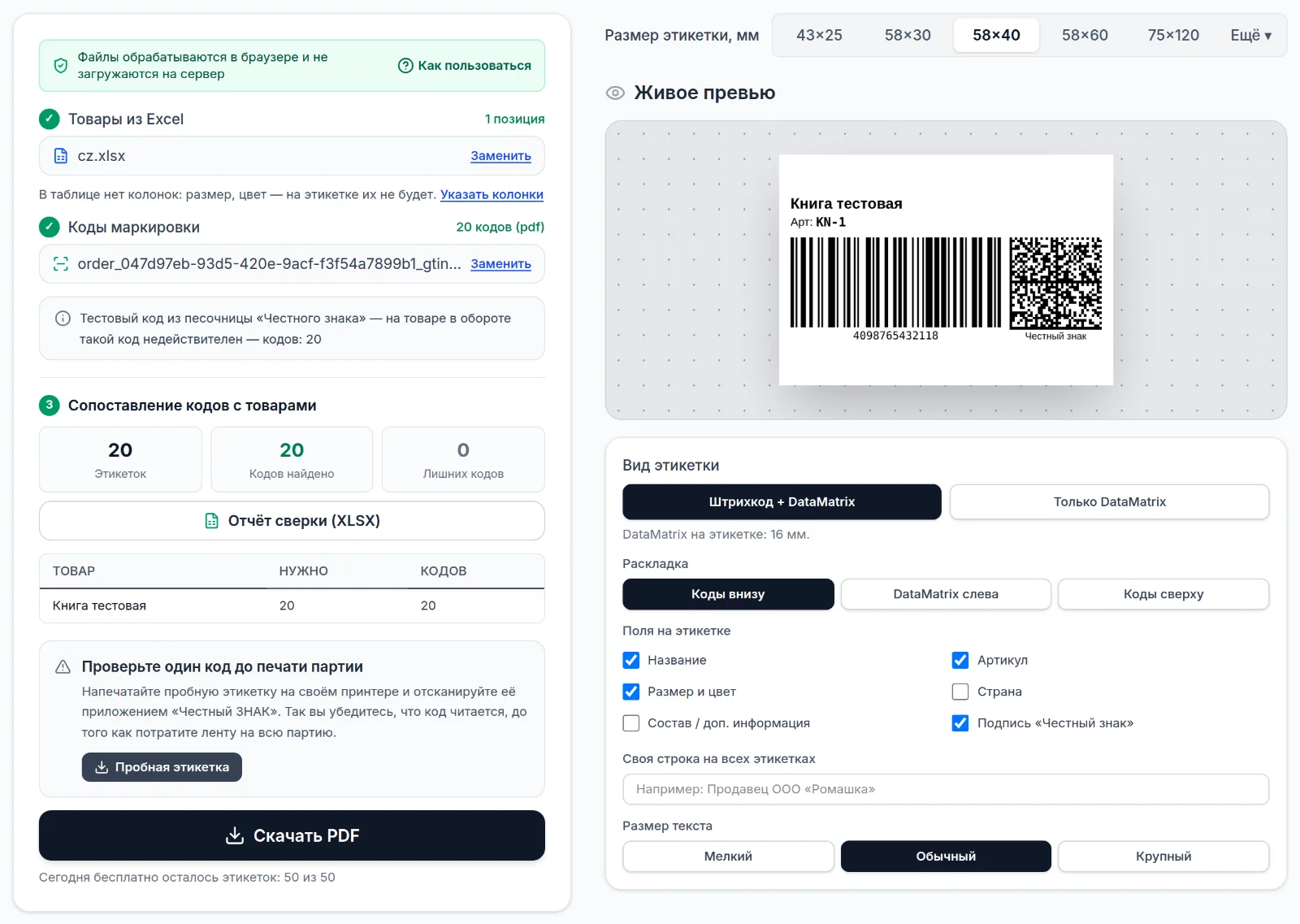
Превью показывает первую этикетку партии с настоящим кодом.
- Нехватка — по каждому товару видно, сколько кодов не хватает; напечатать можно и так — генератор переспросит.
- Лишние коды — коды, которым не нашлось товара в таблице, — обычно признак, что загружена не та выгрузка.
- Дубликаты — каждый код используется один раз, повторы в файле пропускаются.
- Отбракованные строки — не похожие на код маркировки и неполные коды — без криптохвоста или без разделителя GS, если его нельзя восстановить по структуре кода. В партию они не попадают.
- Повторная печать — генератор помнит, какие коды уже печатались в этом браузере, и переспросит, если собрать их снова: повторный код — это две одинаковые марки на разных единицах товара.
- Отчёт сверки — кнопка «Отчёт сверки (XLSX)» сохраняет всё это файлом: итог, строку на каждый товар, список проблемных кодов, а если в таблице есть колонка «Короб» — и сводку по коробам. Коды в отчёте — без криптохвоста. Файл собирается в браузере.
Пробная этикетка и печать партии
- Проверьте превью: этикетка напечатается ровно такой, как на экране.
- Нажмите «Пробная этикетка», напечатайте её на своём принтере с масштабом 100% и отсканируйте приложением «Честный ЗНАК». Если код получается мельче, чем нужно для уверенного чтения, генератор предупредит до скачивания.
- Когда пробная прочиталась, нажмите «Скачать PDF» — вся партия в одном файле, этикетки одного товара идут подряд. Подробнее о порядке работы — в статье как напечатать коды маркировки.
Что бесплатно и где хранятся коды
Бесплатно 50 этикеток в сутки, дальше — тариф «Безлимит на 24 часа» (149 ₽).
Таблица, коды и готовый PDF обрабатываются в браузере и на сервер не отправляются. В браузере остаются только настройки, счётчик этикеток за сутки и короткие отпечатки напечатанных кодов — по ним нельзя восстановить сами коды.
Частые вопросы
Куда делась вкладка «Честный знак» в генераторе этикеток?
Этикетки с кодами маркировки переехали на отдельную страницу — «Честный знак». Всё работает так же, как во вкладке.
Почему часть кодов не попала в партию?
В сводке указана причина: дубликат, строка не похожа на код, код неполный или без разделителя GS, который не удалось восстановить. Чаще всего так бывает, если выгрузку открыли и пересохранили в Excel, — выгрузите коды заново и загрузите файл без правок.
Можно ли напечатать один и тот же код ещё раз?
Технически да, но генератор переспросит: каждый код маркировки наносится на одну единицу товара. Если этикетка испортилась при печати, её можно перепечатать — испорченную не наклеивайте.
Что делать, если пробная этикетка не читается?
Сначала проверьте настройки печати: масштаб 100% и размер носителя, равный размеру этикетки. Если код всё равно не читается, сравните строку, которую показывает сканер, с кодом из файла: в ней должны быть разделители GS и криптохвост. Разобрать код на части можно в проверке штрихкода.