Два способа сделать этикетки
Над полями генератора две вкладки. Обе дают одно — PDF с этикетками под размер ленты, — а отличаются тем, откуда берутся данные.
Этикетки с кодами маркировки делаются на отдельной странице — «Честный знак», вход — строкой под вкладками. Инструкция к ней — «Как пользоваться страницей «Честный знак»».
- Одиночная — поля заполняются руками: одна этикетка или несколько копий одного товара.
- Excel — данные из таблицы: строка — позиция, колонка «Количество» — число наклеек.
Одиночная этикетка
- Выберите размер в строке «Размер этикетки» — тот, что заряжен в принтер.

Размер должен совпадать с лентой в принтере: масштабировать этикетку при печати нельзя. - Заполните поля: название, артикул, баркод, размер, цвет, состав. Превью справа меняется сразу.
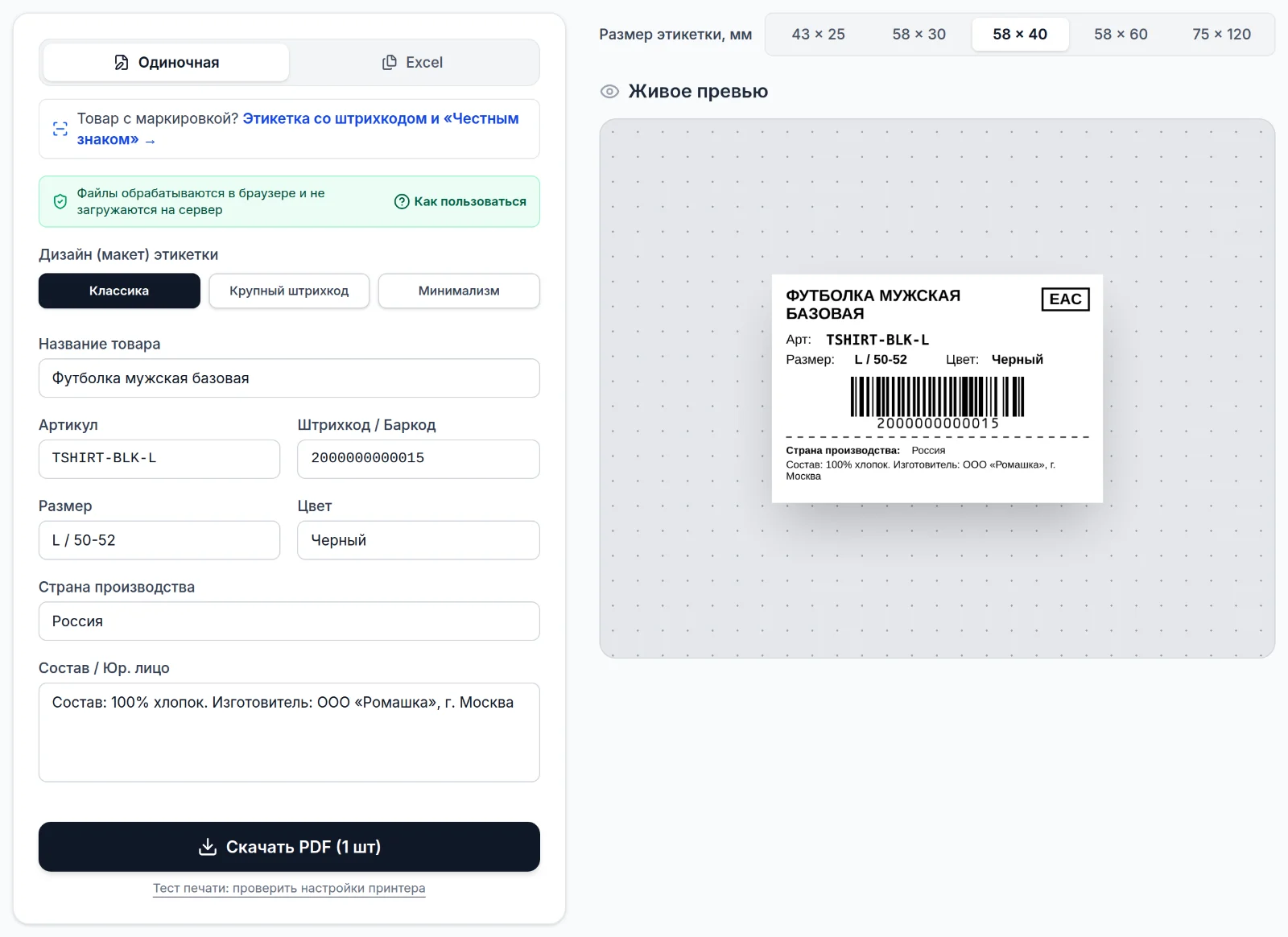
Сверьте превью: название помещается, баркод без лишних пробелов, текст не наезжает на штрихкод. - Нажмите «Скачать PDF» и печатайте с масштабом 100%. Под кнопкой — «Тест печати»: этикетка с рамкой и линейкой, по ней видно, не сдвигает ли принтер печать.
Партия из Excel
- Откройте вкладку «Excel» и загрузите таблицу .xlsx или .csv. Нет своей — скачайте пример по ссылке под полем.
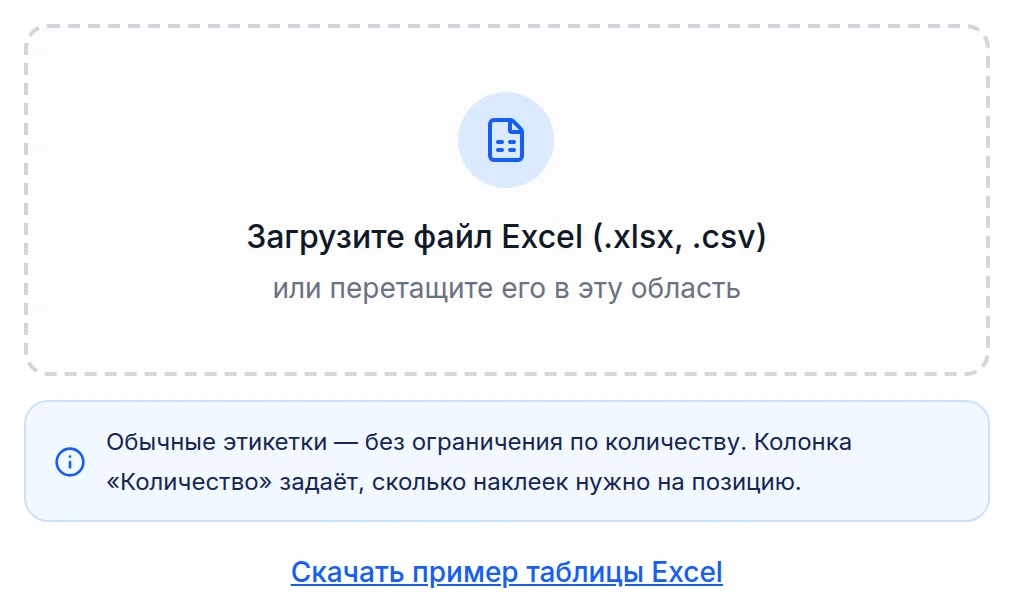
Колонки узнаются по заголовкам первой строки, порядок неважен. Обязателен только баркод. - Проверьте таблицу и число этикеток — колонка «Количество» задаёт, сколько наклеек нужно на позицию. Нажмите «Скачать PDF».
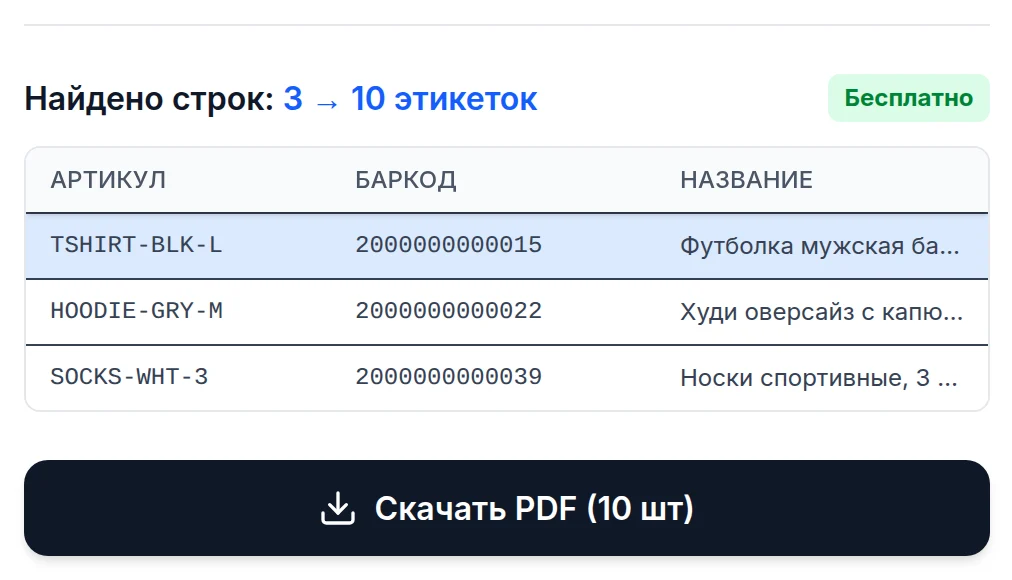
Пустые баркоды, ошибки контрольной цифры и дубликаты показываются до печати. - Если заголовки не узнались, генератор спросит, какая колонка за что отвечает. Выбор запоминается: следующий файл с такой же шапкой разберётся сам.
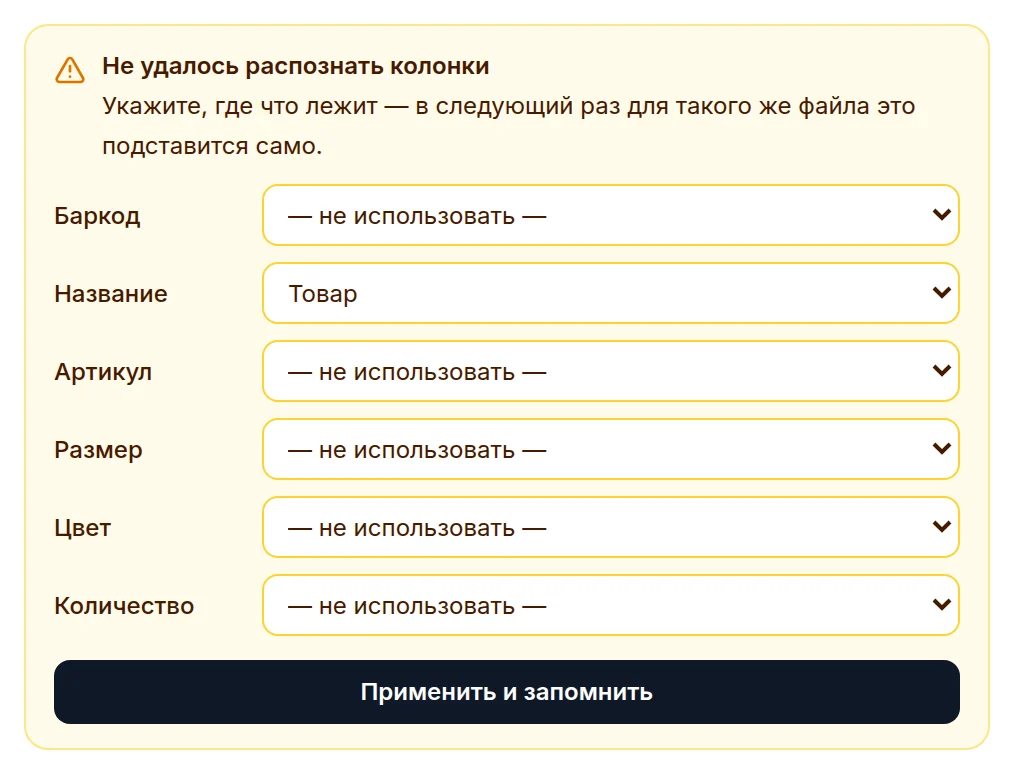
Укажите хотя бы колонку с баркодом и нажмите «Применить и запомнить».
Что бесплатно
Обычные этикетки со штрихкодом печатаются бесплатно, без регистрации и без ограничения по количеству — это основной режим работы. Отдельно считаются этикетки с кодами маркировки «Честного знака»: 50 этикеток в сутки тоже бесплатно, а дальше при необходимости есть платный доступ.
Регистрации нет: открыли страницу — можно печатать. Обратная сторона в том, что история печати живёт в браузере, поэтому в другом браузере или после очистки данных сайта её не будет. Оплаченный доступ можно включить ещё в двух браузерах — по ссылке из окна «Тарифы».
Печать без искажений
- Масштаб 100% — в окне печати — «фактический размер», не «вписать в страницу». Иначе штрихкод сжимается и перестаёт читаться.
- Размер в драйвере — должен совпадать с лентой: расхождение в пару миллиметров смещает всю партию. Как настроить — в статье как печатать на термопринтере.
- Штрихкод не сканируется — чаще всего виноваты масштаб, бледная печать или грязная головка — разбор причин в статье почему не сканируется штрихкод.
Частые вопросы
Нужна ли регистрация?
Нет. Ни аккаунта, ни почты, ни входа — страница открывается и сразу работает.
Сколько этикеток можно сделать бесплатно?
Обычные этикетки не ограничены по количеству. Для этикеток с кодами маркировки действует суточный лимит — 50 этикеток в сутки, дальше есть тариф «Безлимит на 24 часа» за 149 ₽.
Данные товаров уходят на сервер?
Нет. Разбор таблицы, генерация штрихкода и сборка PDF идут в браузере. Проверить можно во вкладке «Сеть» инструментов разработчика: при загрузке таблицы запросов с её содержимым нет.
Можно ли печатать на обычном принтере?
Да, PDF печатается на любом. Но на листе A4 этикетку придётся резать, а для наклеек удобнее термопринтер с рулоном нужной ширины.
Как сделать несколько этикеток на один товар?
На вкладке «Excel» добавьте в таблицу колонку «Количество» и укажите, сколько наклеек нужно на позицию: этикетки одного товара пойдут подряд. Без этой колонки печатается по одной этикетке на строку.